
2. 로그인 (Login)#
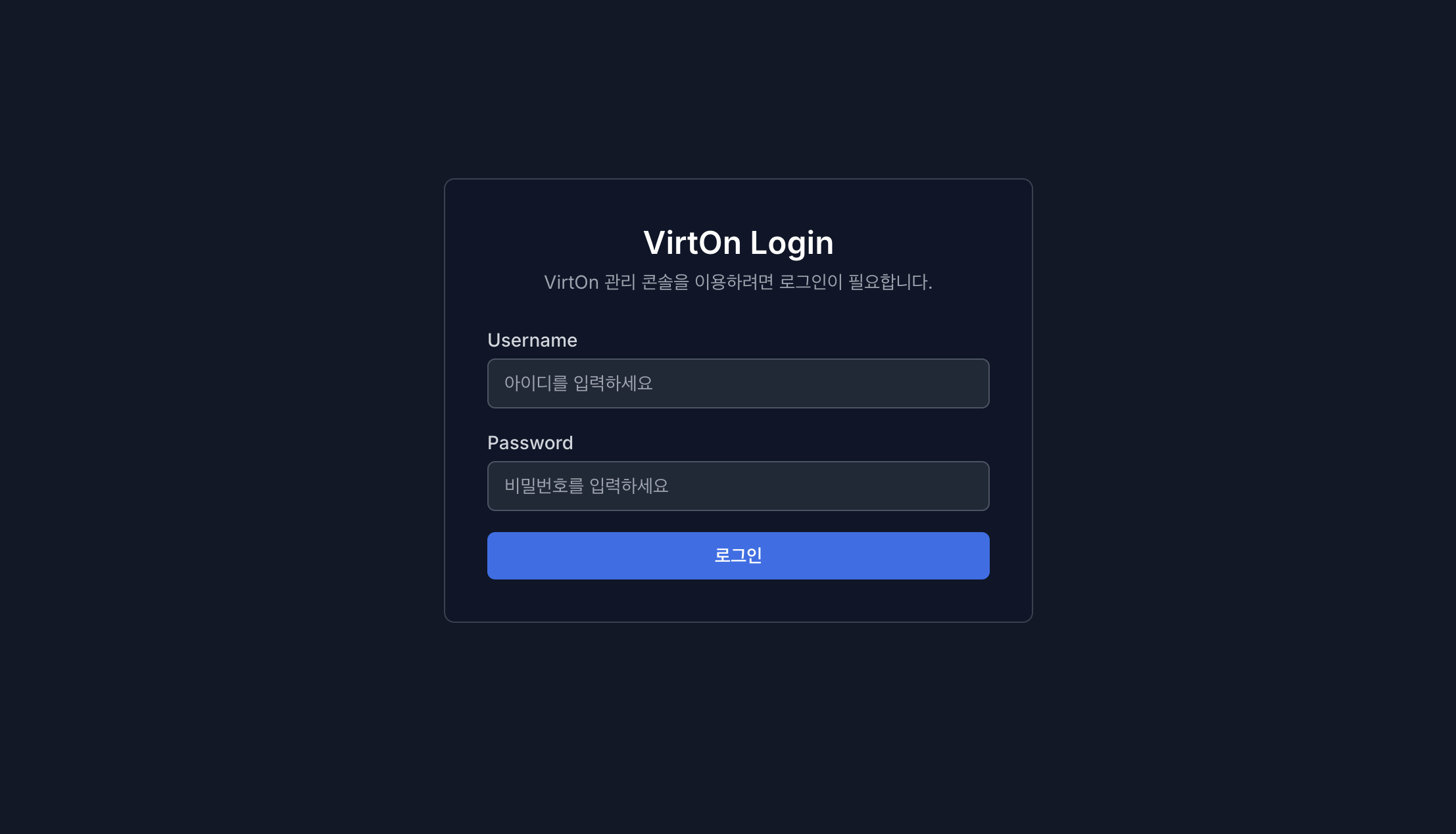
로그인 페이지는 VirtOn의 루트 페이지입니다.
로그인 : VirtOn을 이용하기 위해서는 VirtOn 전용 아이디와 비밀번호가 필요합니다.
기본 관리자 계정 : 초기 아이디는 admin, 비밀번호는 Admin001! 입니다.
1.1. 로그인 실패 정책#
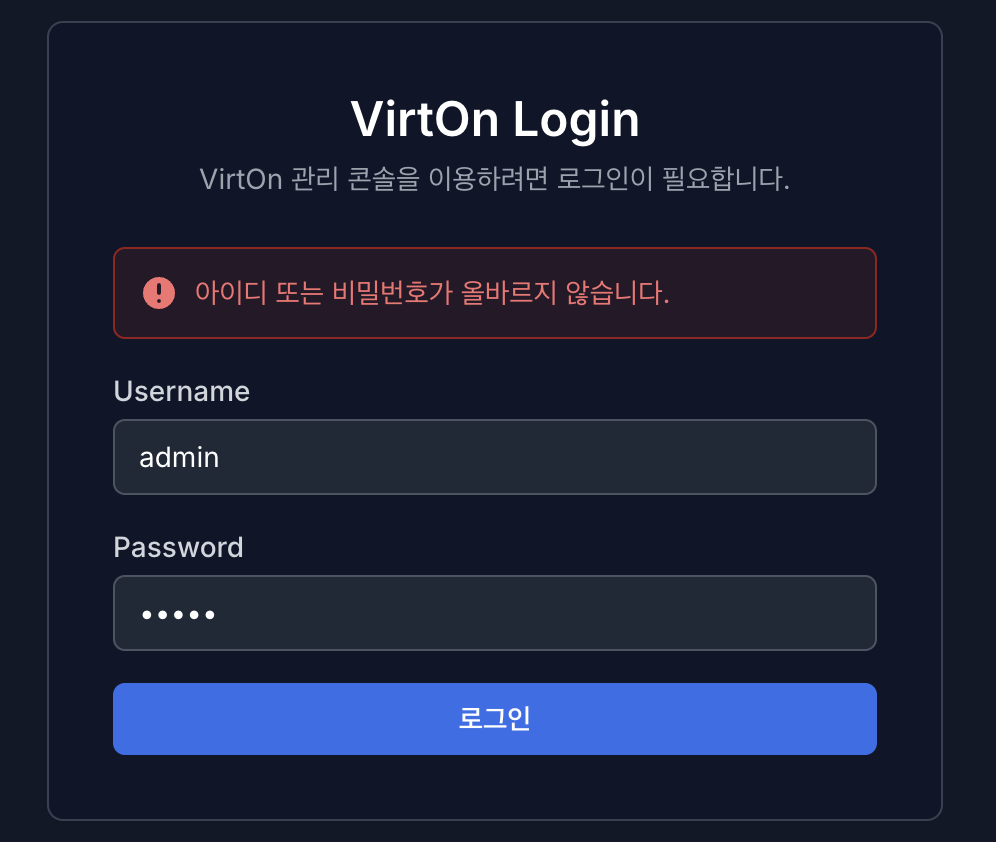

로그인을 실패하는 상황에 대한 보안 정책입니다.
계정 정보 불일치 : 유저명(아이디) 및 비밀번호를 틀릴 시, “아이디 또는 비밀번호가 올바르지 않습니다.” 문구가 출력됩니다.
로그인 시도 차단 : 로그인을 짧은 시간 안에 5회 이상 시도 시, 같은 IP 또는 동일한 아이디에서 로그인 시도가 10분 동안 차단됩니다.
IP를 기준으로 한 차단은 하나의 IP에서 각각 다른 아이디로 5회 이상 시도하여도 차단됩니다.
아이디를 기준으로 한 차단은 하나의 유저로 각각 다른 비밀번호를 통해 5회 이상 시도하여도 아이디가 차단됩니다.
중복 로그인 : 보안 정책상, 중복 로그인은 불가합니다. 세션은 이후 로그인 세션을 기준으로 동작하며 이전 로그인은 차단 됩니다.
1.2. 관리자 비밀번호 변경 페이지#
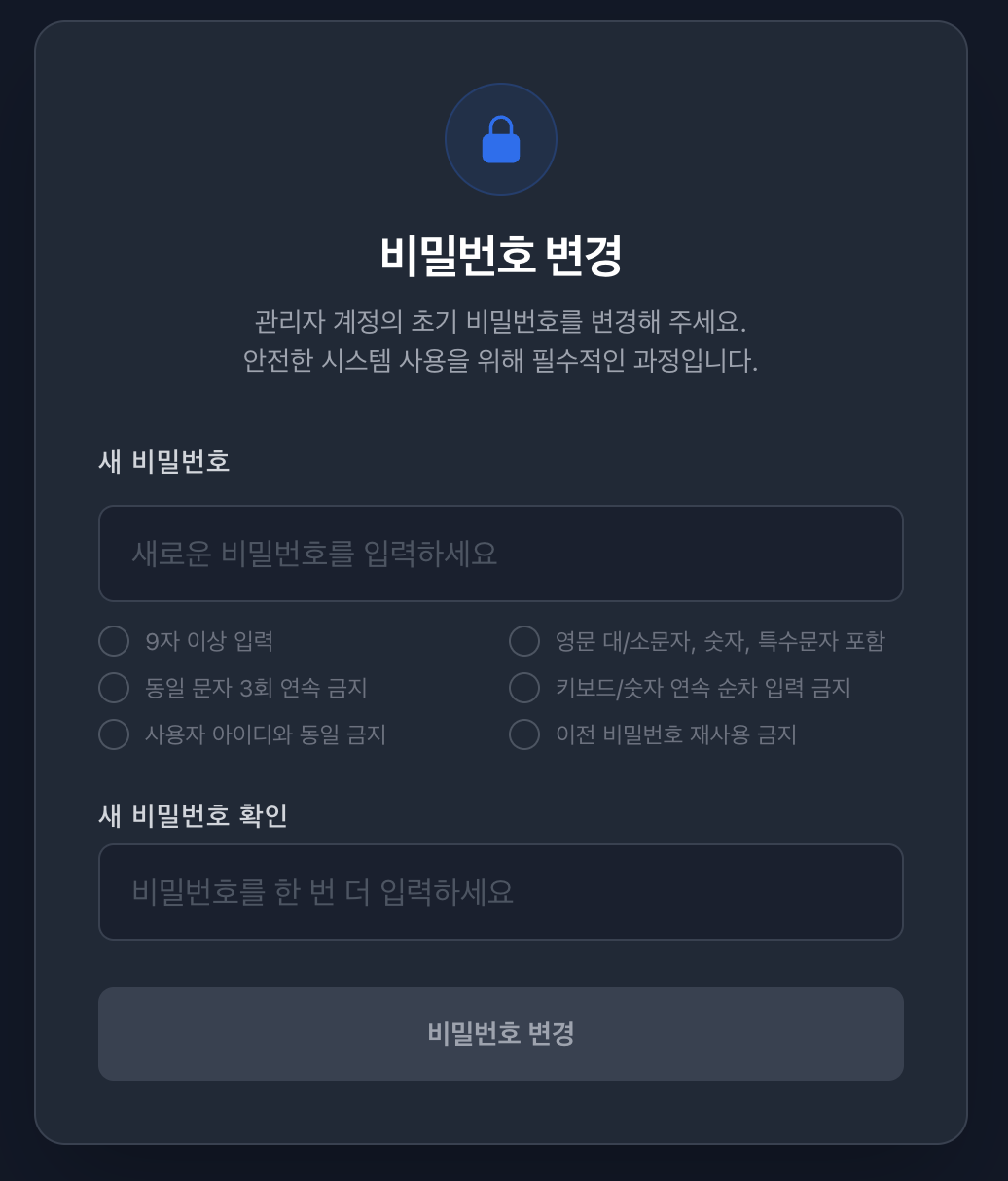
첫 관리자 계정 로그인 후 이동되는 비밀번호 변경 페이지입니다.
필수 변경 정책 : 기본 제공되는 관리 계정은 첫 로그인 시, 비밀번호를 무조건 변경해야 합니다. (변경하지 않으면 VirtOn 서비스를 이용할 수 없습니다.)
비밀번호 복잡도 : 비밀번호를 변경하기 위해서는 다음과 같은 조건이 필요합니다.
영문 대/소문자, 숫자, 특수문자 포함 9자 이상
동일 문자 3회 연속 금지
키보드/숫자 연속 순차 입력 금지
사용자 아이디와 동일하게 입력
이전 비밀번호 재사용이 불가
확인 절차 : 정확성을 위해 비밀번호는 한 번 더 입력하며, 비밀번호가 조건에 맞게 올바르게 작성되어야 변경이 가능합니다.
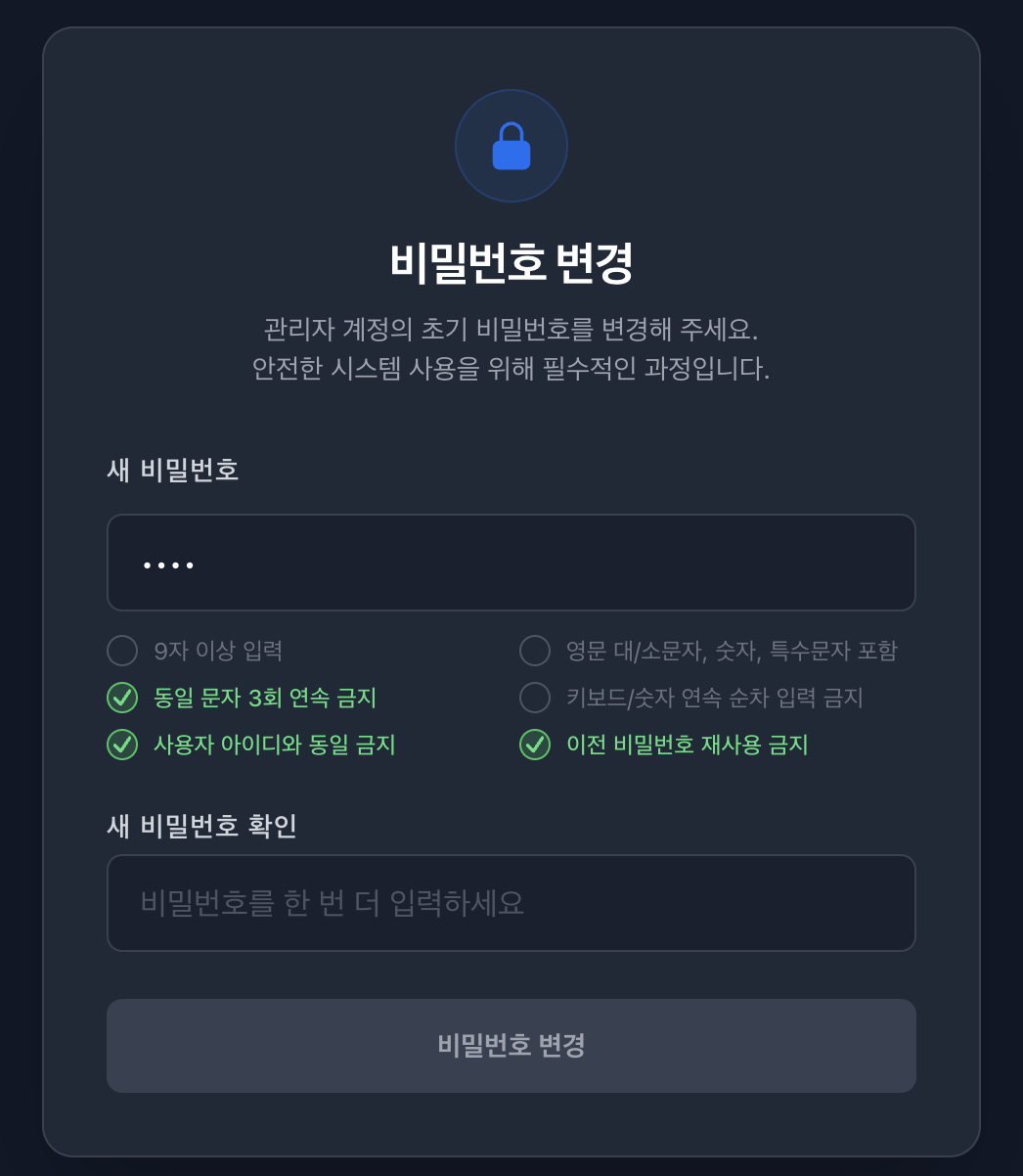
다음과 같이 (“1234” 입력 시), 만족한 조건은 체크 표시로 UI가 달라지며 편의성을 제공합니다.
조건 만족과 새 비밀번호 확인이 끝날 때 까지는 비밀번호 변경 버튼이 활성화되지 않습니다.

단, 조건 만족과 새 비밀번호 확인이 끝났다 해도 비밀번호 변경 버튼을 클릭 시, 이전 비밀번호를 재사용 한다면 에러 메시지와 함께 변경이 불가능합니다.
2. 로그아웃#
2.1. 로그아웃 및 세션 만료#
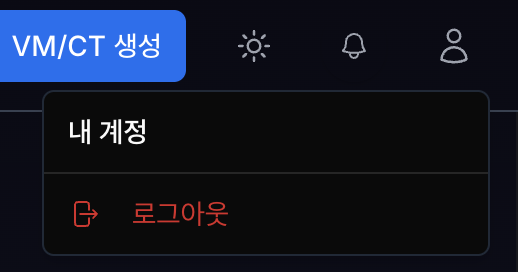
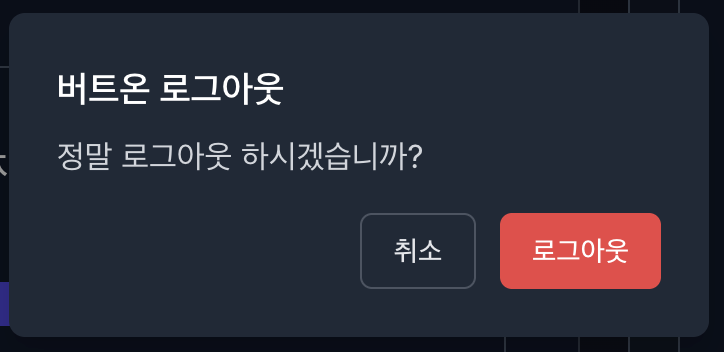
VirtOn의 사용을 종료하거나 세션이 만료되었을 때의 정책입니다.
로그아웃 방법 : 오른쪽 상단 계정 아이콘을 눌러 로그아웃 합니다.
Proxmox 연동 : 로그아웃 시, 연결된 Proxmox API 연결도 함께 로그아웃 됩니다.
세션 지속 시간 : 세션의 지속 시간은 3시간입니다. 3시간이 지나면 세션이 만료되어 VirtOn 로그인을 다시 진행하여야 합니다.
세션 만료 시 편의성 : 단, 세션 만료로 인한 자동 로그아웃의 경우 Proxmox API 정보를 다시 작성하지 않아도 됩니다.
3. 블랙리스트 & 화이트리스트#
VirtOn 시스템은 외부의 무분별한 접속 시도와 해킹 위협으로부터 시스템을 보호하기 위해 강력한 IP 접근 제어 시스템을 운영합니다. 관리자는 신뢰할 수 있는 IP(화이트리스트)를 등록하여 보안을 강화할 수 있습니다.
3.1. 로그인 관련 블랙리스트 & 화이트리스트#
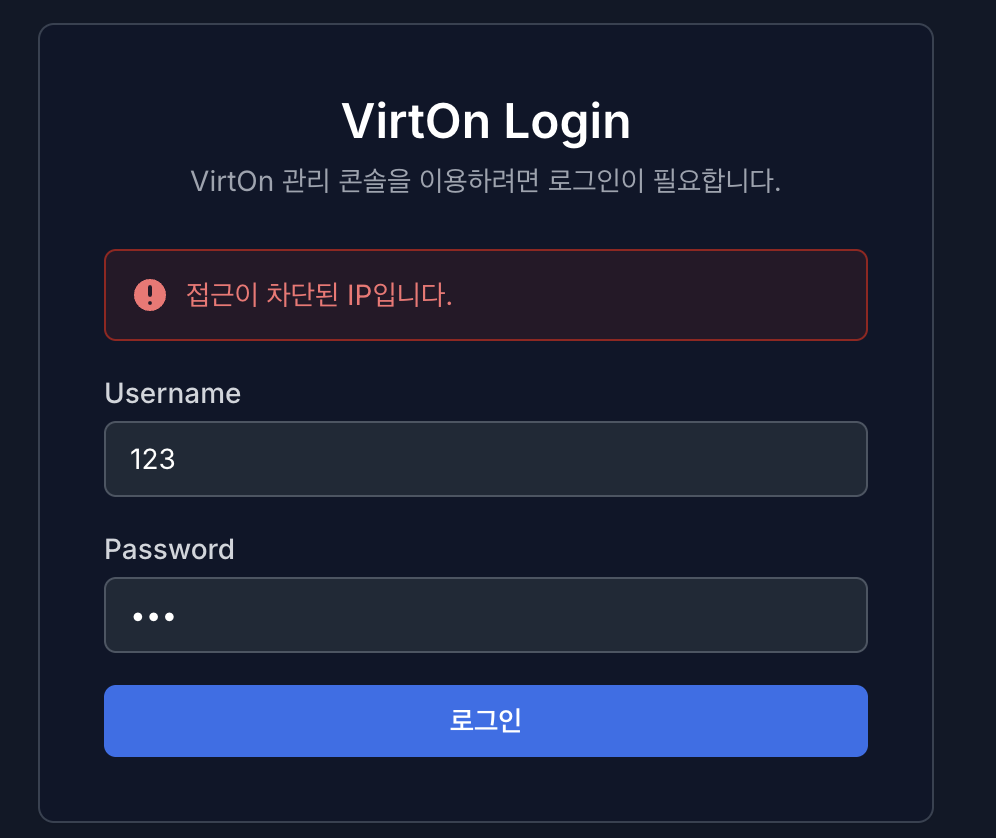
로그인 실패 블랙리스트 : 최근 1시간 내 3번의 로그인 임시 차단 (10분 차단)이 있을 시, 비정상적인 접근으로 판단하여 해당 접속 IP가 블랙리스트에 등재되어 차단됩니다.
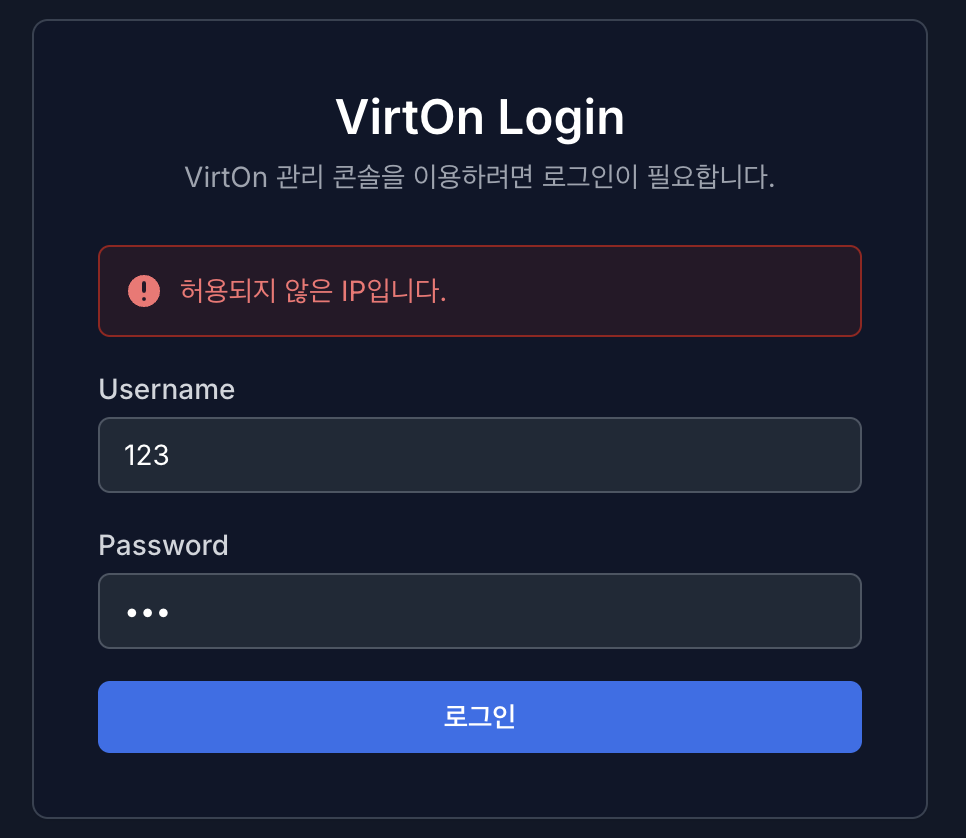
화이트리스트에 포함되지 않은 IP 접근 시 : 화이트리스트 IP가 미설정 상태일 때는 접근 제한이 없으나, 화이트리스트가 설정되면 등록된 IP만 로그인이 허용됩니다.
화이트리스트 일 때의 로그인 실패 : 화이트리스트로 등재된 IP로 로그인 차단 기준까지 실패할 경우, 차단은 되지 않으나 잠시 후 로그인을 시도 하셔야 합니다.
4. Proxmox API 설정#
VirtOn 서비스는 Proxmox VE 서버를 제어하기 위해 API 연동이 필수적입니다. 관리자 계정의 비밀번호 변경이 완료되면, 자동으로 시스템 연동을 위한 초기 설정(Setup) 페이지로 이동합니다.
4.1. 초기 연동 설정#
이 설정은 최고 관리자(Super Admin) 또는 관리자(Admin) 권한을 가진 사용자만 최초 1회 수행하며, 설정된 정보는 데이터베이스에 암호화되어 저장됩니다.
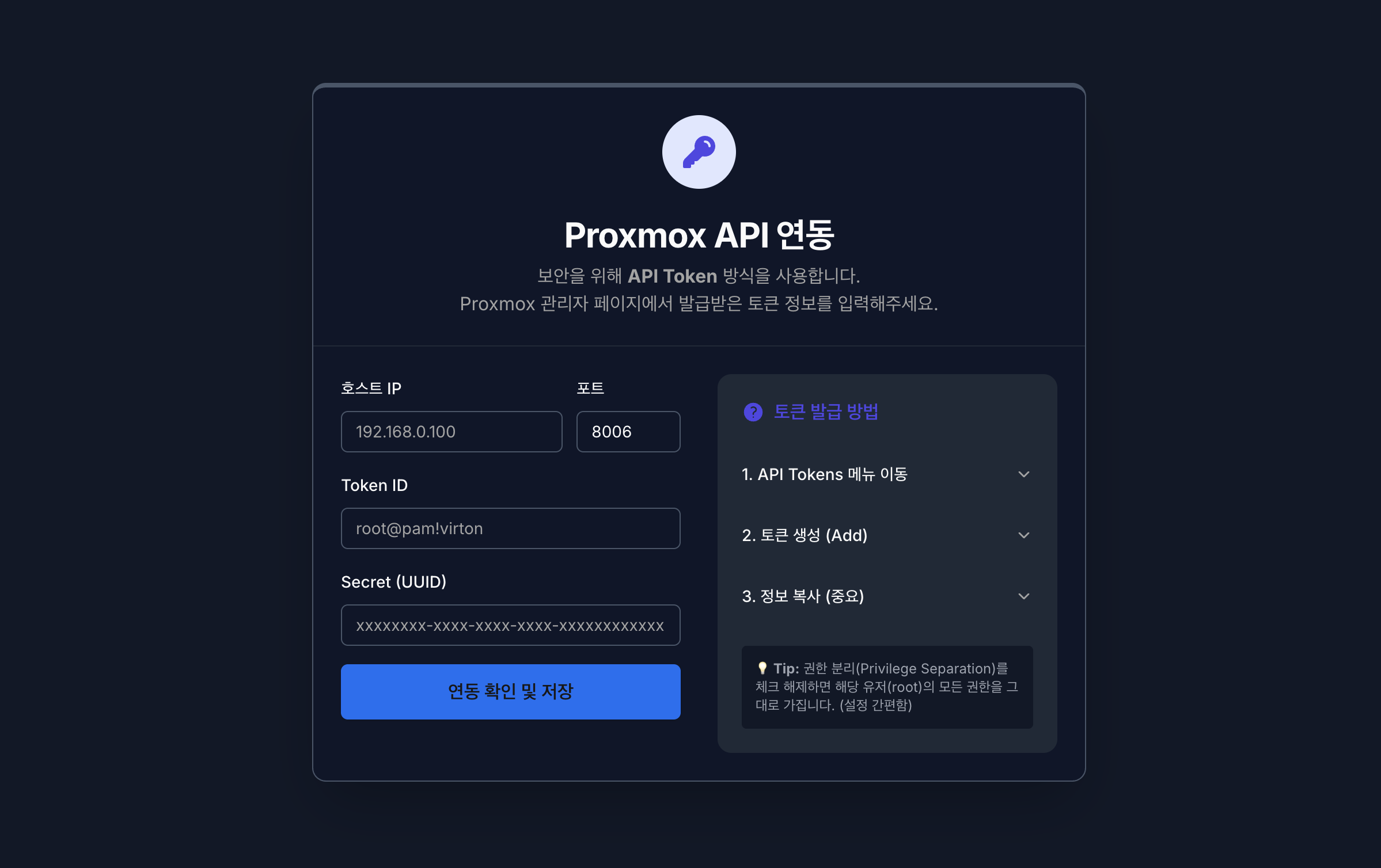
설정 대상 : 시스템을 처음 구축할 때 관리자(Admin 또는 SUPER ADMIN)가 단 한 번만 입력합니다. 일반 사용자(User)는 이 과정을 거치지 않고 바로 서비스를 이용할 수 있습니다.
API Token 방식 : VirtOn은 보안을 위해 아이디/비밀번호가 아닌 API Token 방식을 사용합니다. Proxmox 콘솔에서 발급받은 토큰 정보를 입력해야 합니다.
호스트 (Host) : 연동할 Proxmox 서버의 IP 주소 또는 도메인입니다.
포트 (Port) : Proxmox API 포트 (기본값: 8006)를 입력합니다.
Token ID : 사용자명@Realm!토큰이름 형식입니다. (예: root@pam!virton)
Secret : 토큰 발급 시 생성된 UUID 형식의 비밀 키입니다. (저장 시 암호화됩니다.)
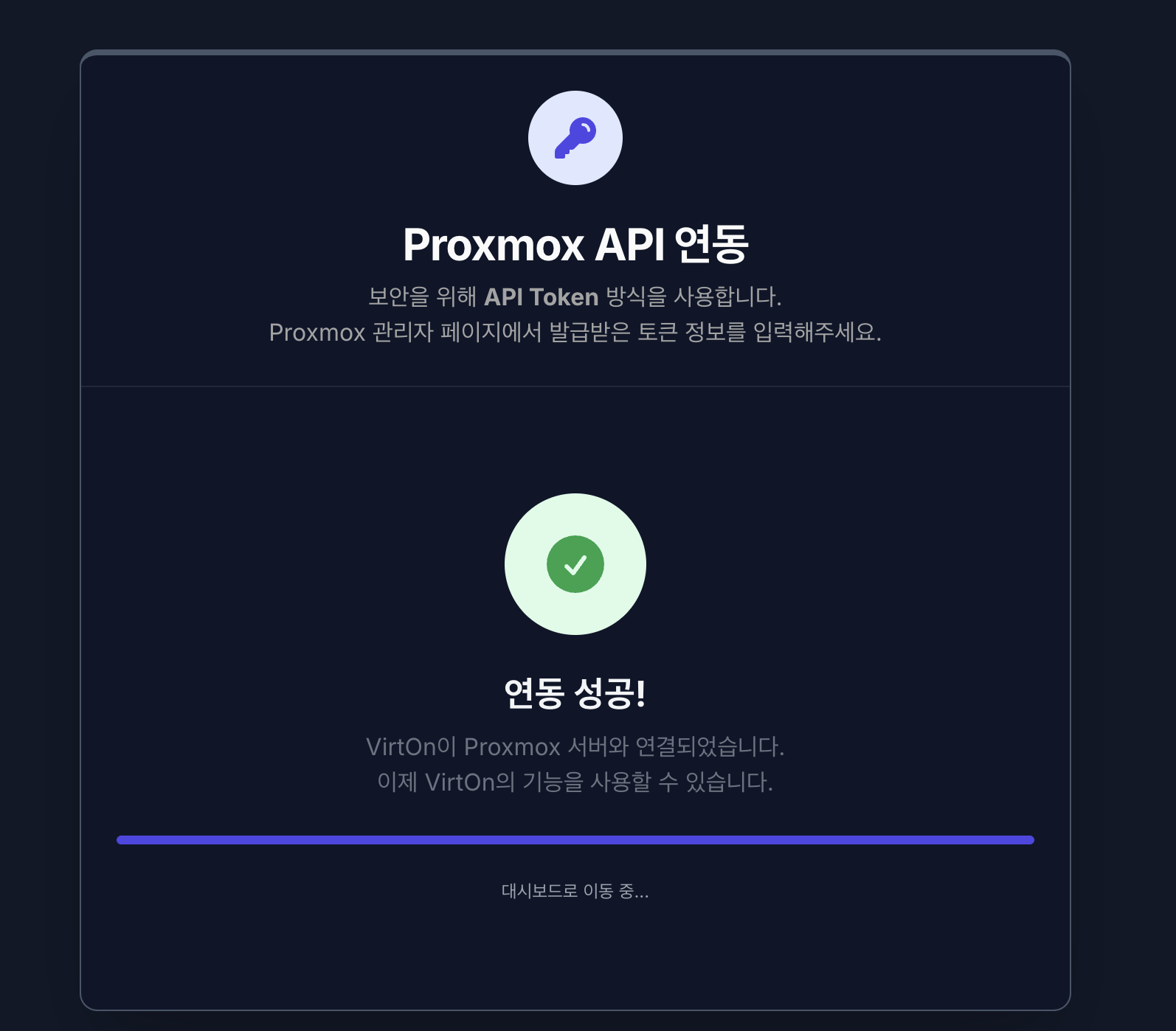
설정 저장 및 자동 적용 : 설정을 저장하면 연동 성공이 표시되고, 이후 로그인하는 모든 사용자는 별도의 IP나 토큰 입력 없이 자동으로 Proxmox에 연결되어 대시보드로 이동합니다.
설정 수정 : 초기 설정 이후에 연결 정보를 변경하려면, 관리자 권한으로 로그인 후 [설정] > [시스템 설정] 메뉴에서 수정할 수 있습니다.