
3. 대시보드 (Dashboard)#
대시보드는 VirtOn 시스템의 전체 상태를 한눈에 파악하고,
주요 리소스(VM/컨테이너)의 상태 확인 및 기본 제어를 수행하는 핵심 화면입니다.
대시보드는 다음 영역으로 구성됩니다.
시스템 상태 요약
시스템 상세 요약
가상 머신 및 컨테이너 목록
2.1 시스템 상태 요약#
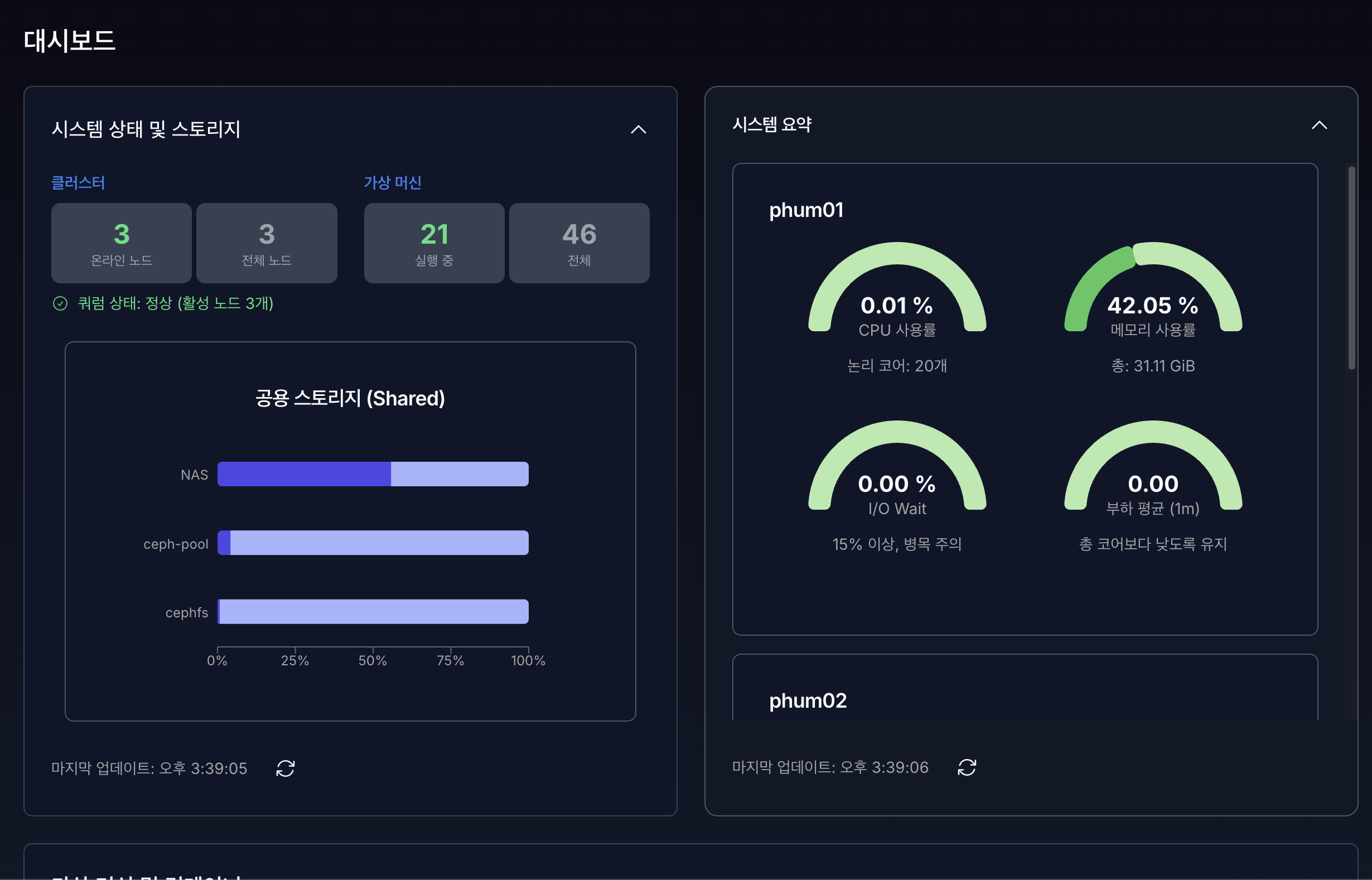
시스템 상태 요약 영역에서는 클러스터 전체 상태와 가상 머신 실행 현황을 확인할 수 있습니다.
주요 표시 항목#
클러스터 상태#
온라인 노드
현재 정상적으로 동작 중인 노드 수를 표시합니다.전체 노드
클러스터에 등록된 전체 노드 수를 표시합니다.
쿼럼(Quorum) 상태#
클러스터의 정상 동작 여부를 판단하는 기준입니다.
쿼럼이 정상일 경우:
“쿼럼 상태: 정상”
활성 노드 수가 함께 표시됩니다.
쿼럼이 비정상일 경우:
“쿼럼 상태: 비정상”
HA 및 일부 클러스터 기능이 제한될 수 있습니다.
가상 머신 상태#
실행 중: 현재 동작 중인 VM/CT 수
전체: 시스템에 등록된 전체 VM/CT 수
스토리지 상태#
시스템 상태 요약 하단에는 공유 스토리지 상태 정보가 표시됩니다.
클러스터에서 사용하는 스토리지 목록
스토리지별 사용량 및 상태
스토리지 접근 가능 여부
자동 갱신 및 수동 새로고침#
대시보드 정보는 주기적으로 자동 갱신됩니다.
우측 하단의 새로고침 버튼을 클릭하면 즉시 상태를 다시 조회할 수 있습니다.
마지막 데이터 갱신 시간이 함께 표시됩니다.
2.2 시스템 요약#
시스템 요약 영역에서는 각 노드별 상태를 상세하게 확인할 수 있습니다.
주요 기능#
클러스터에 속한 모든 노드 목록 표시
각 노드의:
상태 (온라인 / 오프라인)
자원 상태 요약
스크롤을 통해 다수 노드도 확인 가능
접기 / 펼치기#
제목 영역을 클릭하면 요약 영역을 접거나 펼칠 수 있습니다.
기본적으로 펼쳐진 상태로 표시됩니다.
오류 및 연결 상태#
Proxmox 연결이 설정되지 않은 경우:
“Proxmox 설정이 필요합니다” 안내 메시지가 표시됩니다.
데이터 조회 실패 시:
오류 메시지가 표시되며 상태 확인이 제한됩니다.
2.3 가상 머신 및 컨테이너 목록#
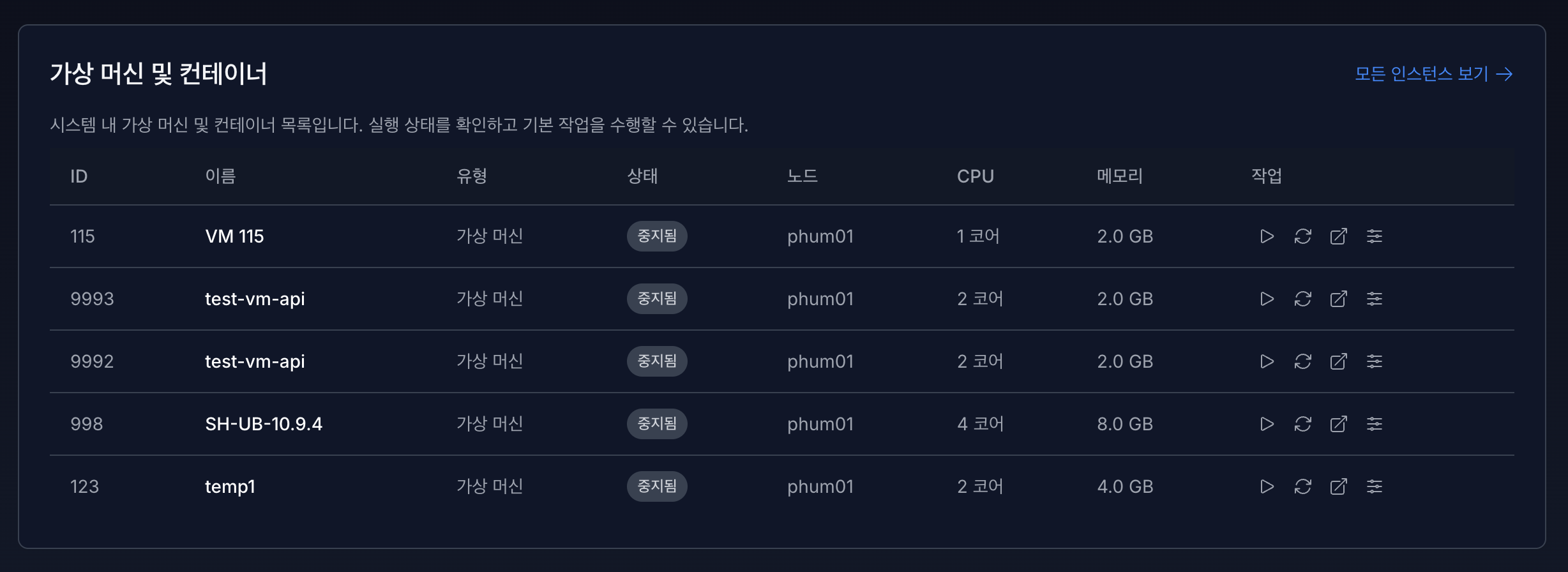
이 영역에서는 최근 가상 머신 및 컨테이너 상태를 빠르게 확인하고 제어할 수 있습니다.
표시 대상#
최근 생성되거나 변경된 최대 5개의 VM/CT가 표시됩니다.
전체 목록은 “모든 인스턴스 보기”를 통해 이동할 수 있습니다.
표시 항목 설명#
항목 |
설명 |
|---|---|
ID |
가상 머신 또는 컨테이너의 고유 ID |
이름 |
리소스 이름 |
유형 |
가상 머신(KVM) 또는 컨테이너(CT) |
상태 |
실행 중 / 중지됨 / 일시 중지 |
노드 |
현재 실행 중인 노드 |
CPU |
할당된 CPU 코어 수 |
메모리 |
할당된 메모리 용량 |
작업 |
제어 및 접근 기능 |
상태(Status) 안내#
실행 중
리소스가 정상적으로 동작 중인 상태중지됨
리소스가 정지된 상태일시 중지
리소스가 일시 중단된 상태
상태에 따라 색상 배지가 다르게 표시되어 시각적으로 구분됩니다.
작업(Action) 버튼 설명#
아이콘 |
기능 |
|---|---|
▶️ |
가상 머신 또는 컨테이너 시작 |
⏹️ |
실행 중인 리소스 중지 |
🔄 |
리소스 재시작 |
🖥️ |
콘솔 접속 |
⚙️ |
상세 설정 화면 이동 |
재시작 버튼은 실행 중 상태에서만 활성화됩니다.
콘솔 버튼을 통해 웹 기반 콘솔에 바로 접근할 수 있습니다.
2.4 운영 가이드 요약#
대시보드는 시스템 전반 상태를 즉시 확인하는 용도로 사용합니다.
쿼럼 상태 이상은 HA 동작에 직접적인 영향을 주므로 즉시 확인이 필요합니다.
VM/CT 기본 제어는 대시보드에서 가능하나,
상세 설정은 인스턴스 상세 페이지에서 수행합니다.이상 징후 발생 시:
노드 상태
쿼럼 상태
스토리지 상태
순으로 확인하는 것을 권장합니다.