
SMTP설정#
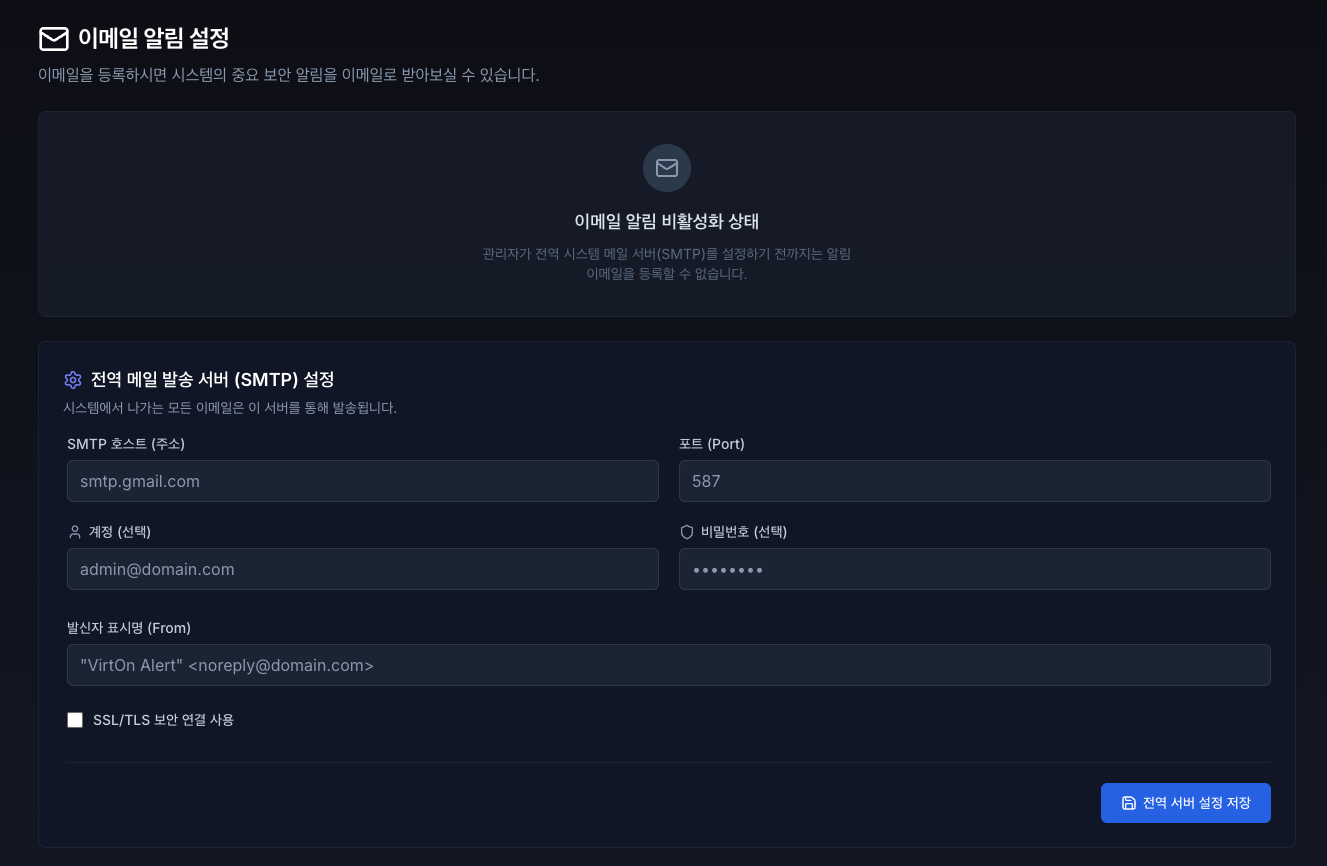
VirtOn 시스템에서 발생하는 중요한 보안 이벤트(예: 5회 이상 로그인 실패로 인한 계정 잠금, 디스크 용량 임계치 초과 등)를 즉각적으로 인지할 수 있도록 이메일 알림을 설정하는 공간입니다.
6.1 이메일 알림 비활성화 상태#
시스템에 **전역 발송 서버(SMTP)**가 등록되지 않은 초기 상태에서는 개인 알림 이메일을 설정할 수 없도록 입력 폼이 비활성화됩니다.
조치 방법: SUPER_ADMIN 또는 ADMIN 권한을 가진 관리자가 하단의 **[전역 메일 발송 서버 (SMTP) 설정]**을 먼저 완료해야 합니다.
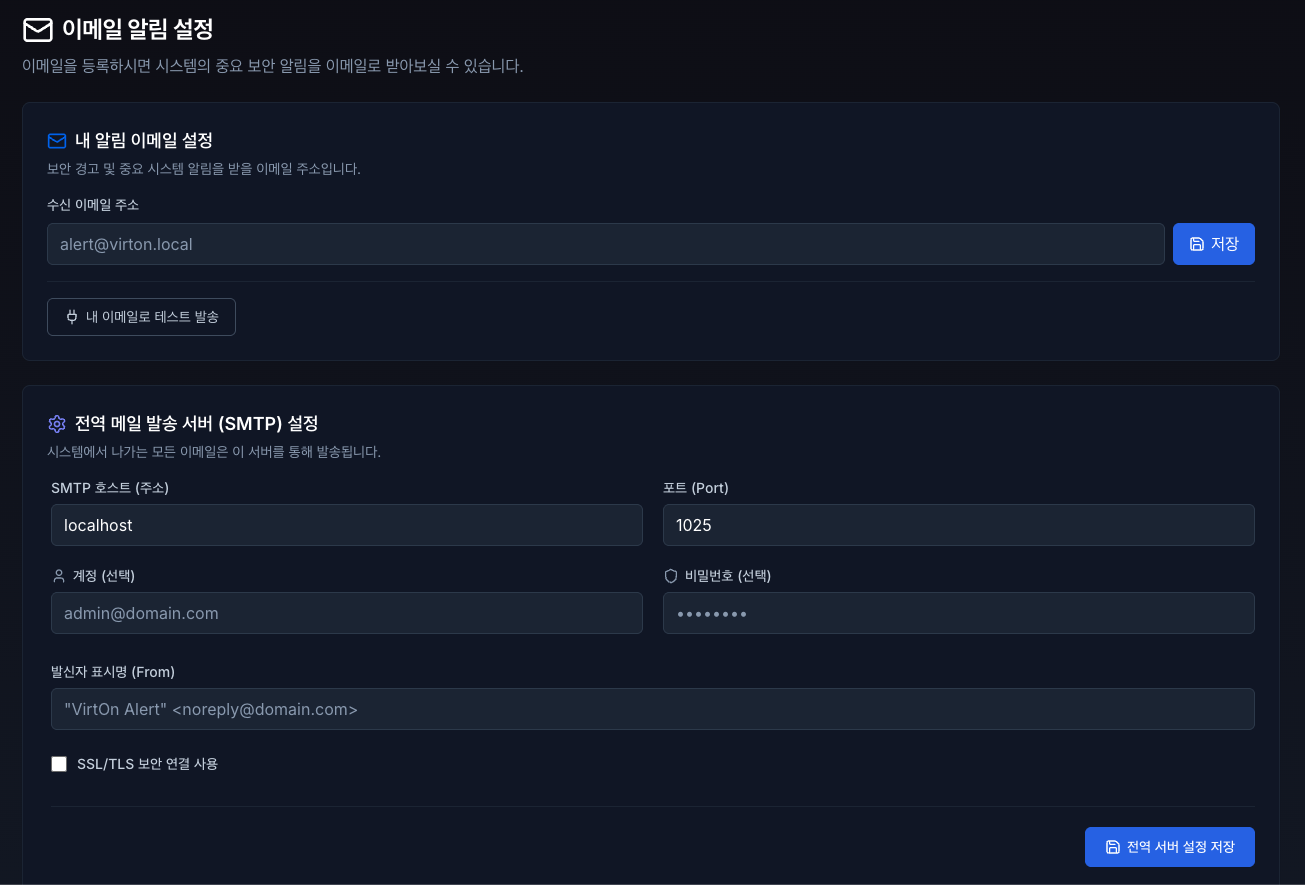
6.2 내 알림 이메일 설정 (모든 사용자 공통)#
관리자에 의해 SMTP 서버가 정상적으로 연동되면, 모든 사용자는 본인의 보안 경고 및 시스템 알림을 수신할 이메일 주소를 등록할 수 있습니다.
수신 이메일 주소 입력: 알림을 받을 본인의 실제 이메일 주소를 입력합니다. (예: alert@virton.local)
[저장] 버튼 클릭: 이메일 주소를 시스템에 등록합니다.
[내 이메일로 테스트 발송] 클릭: 설정한 이메일로 알림이 정상적으로 수신되는지 즉시 테스트합니다.
발송 성공 시 우측 상단에 완료 알림이 표출되며, 메일함에서 VirtOn 발송 테스트 메일을 확인할 수 있습니다.
💡 참고 > 테스트 메일이 도착하지 않는다면 스팸 메일함을 먼저 확인해 주시고, 그래도 수신되지 않는다면 사내 메일 방화벽 문제일 수 있으므로 관리자에게 문의하세요.
6.3 전역 메일 발송 서버 (SMTP) 설정 (관리자 전용)#
VirtOn 시스템이 알림 메일을 발송할 때 사용할 공용 우체국(메일 서버)을 설정하는 기능입니다. 이 구역은 보안을 위해 SUPER_ADMIN 및 ADMIN 권한을 가진 사용자에게만 노출됩니다.
6.3.1 입력 항목 설명#
항목 |
설명 |
예시 |
|---|---|---|
SMTP 호스트 (주소) |
이용 중인 메일 서버의 주소 (도메인 또는 IP) |
|
포트 (Port) |
메일 발송 포트 (보안 설정에 따라 다름) |
|
계정 (선택) |
메일 서버 인증에 필요한 ID (내부망 릴레이의 경우 생략 가능) |
|
비밀번호 (선택) |
메일 서버 인증 비밀번호 또는 앱 비밀번호 |
- |
SSL/TLS 보안 연결 |
암호화 통신 사용 여부 (체크 시 보안 강화) |
|
발신자 표시명 (From) |
수신자의 메일함에 표시될 보내는 사람의 이름과 주소 |
|
6.3.2 적용 및 테스트 순서#
사내 인프라 또는 외부 클라우드 메일 서비스(Google Workspace, AWS SES 등)의 SMTP 정보를 입력합니다.
우측 하단의 [전역 서버 설정 저장] 버튼을 클릭하여 DB에 설정을 반영합니다.
저장이 완료되면 상단의 [내 알림 이메일 설정] 폼이 즉시 활성화됩니다.
상단 폼에 본인의 이메일을 입력하고 **[내 이메일로 테스트 발송]**을 클릭하여 서버 연동이 완벽하게 이루어졌는지 최종 검증합니다.
🚨 주의 > 전역 SMTP 설정을 잘못된 값으로 변경하면 전체 시스템의 보안 알림 발송이 중단됩니다. 설정 변경 시에는 반드시 [내 이메일로 테스트 발송] 기능을 통해 정상 작동 여부를 확인해 주시기 바랍니다.