
13. 설정 (Settings)#
VirtOn 시스템의 핵심 기능을 사용하기 위해서는 Proxmox 서버 연동이 필수이며,
관리자 페이지 보안을 위해 IP 접근 제어 기능을 제공합니다.
1. Proxmox API 연결 설정#
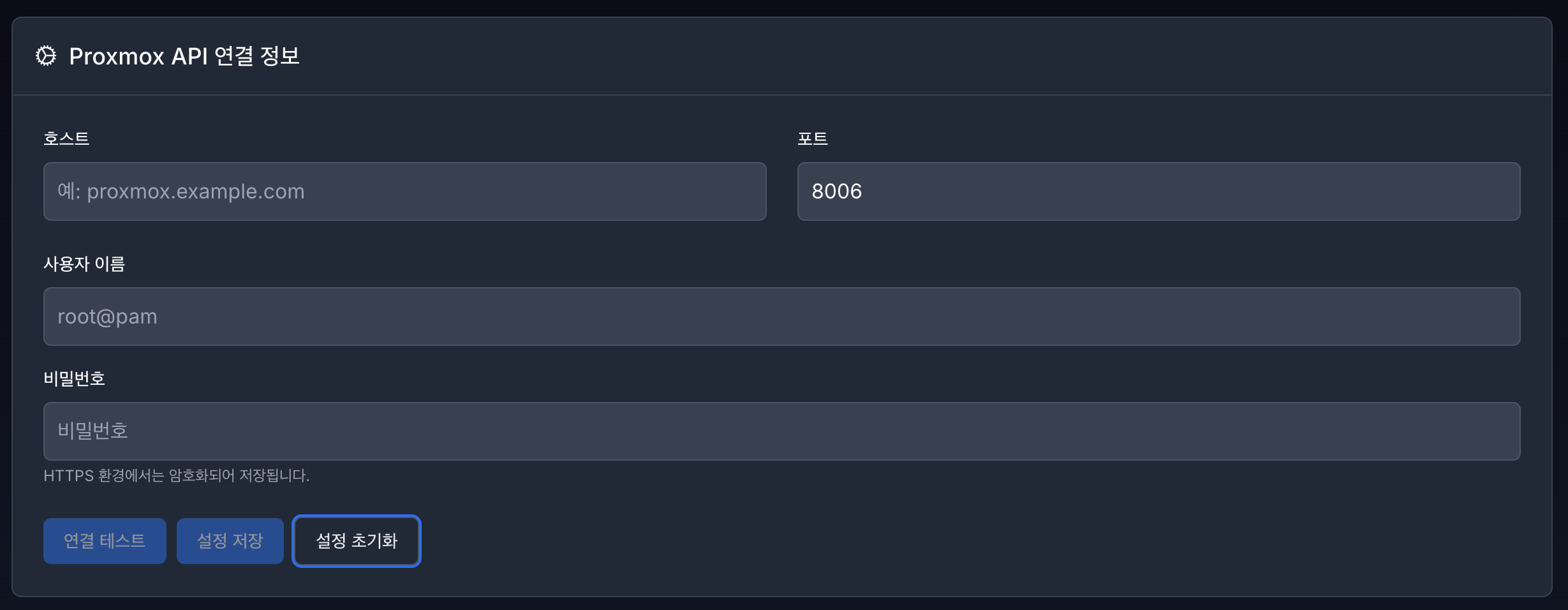
VirtOn이 가상머신(VM)을 제어하고 모니터링하기 위해 Proxmox VE 서버와의 API 통신을 설정합니다.
1.1 입력 항목 설명#
항목 |
설명 |
예시 |
|---|---|---|
호스트 (Host) |
Proxmox VE 서버의 IP 또는 도메인 ( |
|
포트 (Port) |
Proxmox API 포트 (기본값) |
|
사용자 이름 |
|
|
비밀번호 |
해당 계정 비밀번호 (HTTPS 암호화 저장) |
- |
1.2 주요 기능 버튼#
연결 테스트
입력한 정보로 Proxmox 서버 접속 가능 여부를 즉시 확인합니다.설정 저장
검증된 연결 정보를 저장하고 즉시 시스템에 반영합니다.설정 초기화
입력된 모든 정보를 초기 상태로 되돌립니다.
💡 참고
설정 저장 후 VM 목록이 보이지 않는 경우, 네트워크 방화벽 설정 또는
Proxmox 사용자 권한(Permission)을 확인하세요.
2. 관리자 IP 접근 제어 (IP Access Control)#
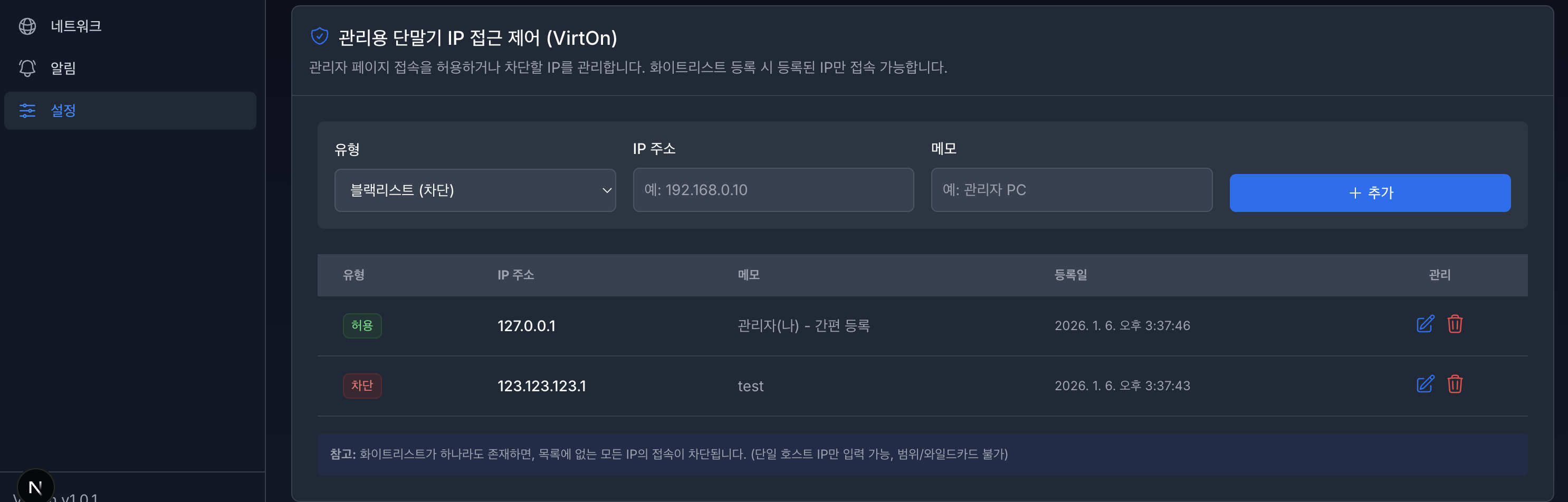
VirtOn은 외부 공격 및 비인가 접근을 방지하기 위해
IP 기반 접근 제어(화이트리스트 / 블랙리스트)를 제공합니다.
2.1 보안 정책 (작동 원리)#
시스템은 화이트리스트 등록 상태에 따라 자동으로 모드가 전환됩니다.
개방 모드 (Open Mode)#
조건: 화이트리스트 IP가 0개일 경우
동작: 블랙리스트에 없는 모든 IP 접근 허용
잠금 모드 (Lockdown Mode)#
조건: 화이트리스트 IP가 1개 이상 등록될 경우
동작: 화이트리스트 IP만 접근 허용 (강력 보안)
2.2 주요 기능 사용법#
2.2.1 내 IP 간편 등록 (권장)#
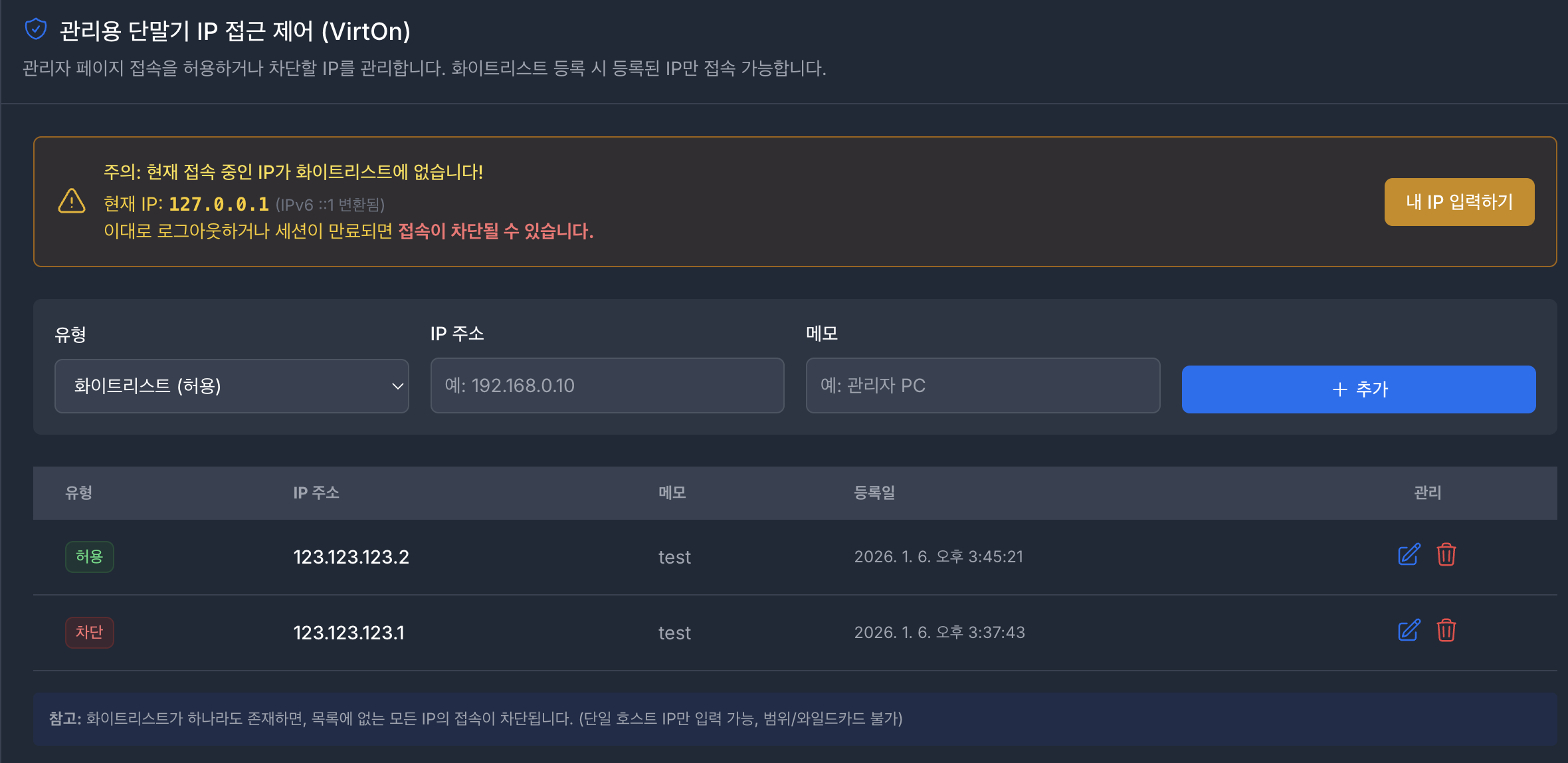
화이트리스트 최초 설정 시, 본인 IP 차단을 방지하기 위한 기능입니다.
상단 경고 배너 “현재 접속 중인 IP가 화이트리스트에 없습니다!” 확인
[내 IP 입력하기] 버튼 클릭
자동 입력된 IP 확인 후 [추가] 클릭
2.2.2 IP 직접 등록#
유형 선택
WHITELIST: 허용 IP (관리자 PC, 사무실 IP)BLACKLIST: 차단 IP (공격 의심 IP 등)
IP 주소
단일 IP만 허용
예:
123.456.0.10❌ 와일드카드, CIDR(
192.168.0.0/24) 불가
메모
식별 가능한 설명 입력
예:
OOO 팀장 자택
2.2.3 IP 수정 및 삭제#
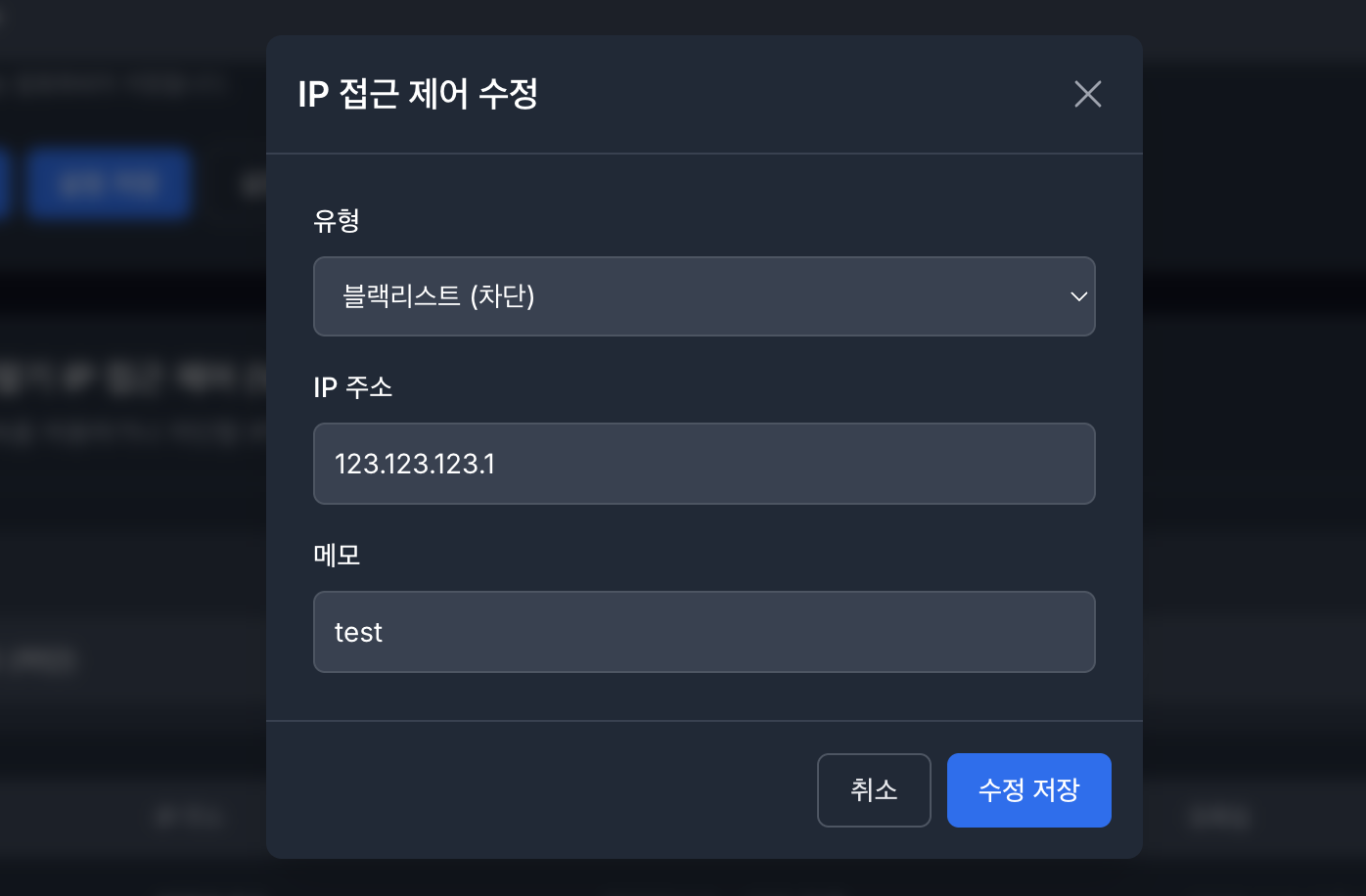
IP 수정 : 리스트 더블 클릭 혹은 펜슬 아이콘 클릭 시 사용 가능, 수정 방법은 IP 직접 등록과 동일
IP 삭제 : 리스트 쓰레기통 아이콘 클릭 시 삭제 가능
2.2.4 자동 차단 (IPS)#
짧은 시간 내 반복 로그인 실패 IP는 자동 블랙리스트 등록
오차단 시 목록에서 해당 IP를 찾아 [삭제] 버튼 클릭 시 즉시 해제
2.3 긴급 조치 가이드 (Lockout 상황)#
유일한 화이트리스트 IP 삭제 또는
등록되지 않은 위치에서의 긴급 접속이 필요한 경우 접근이 차단될 수 있습니다.
이 경우 DB 관리자에게 직접 연락하여 조치를 받아야 합니다.